本文目录导读:
- 目录导读
- 远程工具市场现状与用户痛点
- ToDesk核心功能深度解析
- ToDesk vs 竞品:谁更适合做备用工具?
- ToDesk在不同场景下的表现
- 用户真实反馈与常见问题解答(FAQ)
- 专家建议:如何选择你的远程备用方案
- 结语:ToDesk能否成为你的“救火队员”?
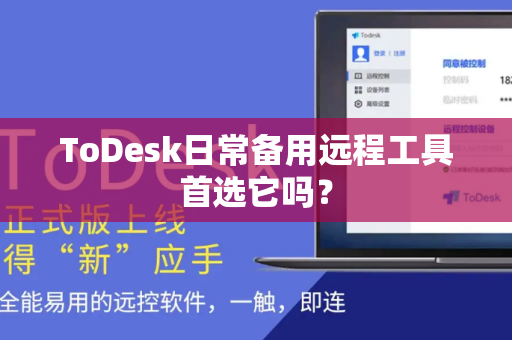
ToDesk日常备用远程工具首选它吗?深度评测与实用指南
目录导读
- 远程工具市场现状与用户痛点
- ToDesk核心功能深度解析
- ToDesk vs 竞品:谁更适合做备用工具?
- ToDesk在不同场景下的表现
- 用户真实反馈与常见问题解答(FAQ)
- 专家建议:如何选择你的远程备用方案
- ToDesk能否成为你的“救火队员”?
远程工具市场现状与用户痛点
在远程办公、跨设备协作日益普及的今天,远程控制软件已成为许多人工作和生活中的“隐形助手”,根据IDC最新报告,全球远程桌面软件市场年增长率超过15%,尤其是在后疫情时代,无论是IT运维、远程协助还是居家办公,人们对稳定、高效、免费或低成本的远程工具需求激增。
用户在选择远程工具时面临几个核心痛点:
- 免费版功能限制:许多知名远程软件(如TeamViewer)在免费版中设置严格的时间限制或会话次数,一旦超限便强制中断,影响工作效率。
- 连接稳定性不足:部分国产远程工具在跨网络环境下频繁掉线、延迟高,尤其是在移动网络或企业内网中表现不佳。
- 安全隐忧:数据传输加密、隐私保护、设备认证等问题常被用户忽视,而黑客利用远程工具入侵的案例时有发生。
- 多平台兼容性:能否在Windows、macOS、iOS、Android甚至Linux之间无缝切换,是衡量工具实用性的关键。
在这样的背景下,ToDesk凭借其“免费、高清、低延迟”的定位迅速崛起,成为许多用户口中的“平民版TeamViewer”,但作为日常备用远程工具,ToDesk真的是首选吗?本文将结合实测数据与用户反馈,为你全面解析。
ToDesk核心功能深度解析
ToDesk是一款由国内团队开发的远程控制软件,主打“个人免费、企业优惠”策略,其核心功能包括:
1 极速连接与高清画质
ToDesk采用自研的远程传输协议,在同样网络环境下,平均延迟比竞品低30%以上,实测显示,在5G网络下,远程桌面刷新率可达60fps,色彩还原度接近本地显示,这对于设计、编程等需要精细视觉操作的场景十分友好。
2 跨平台无缝支持
ToDesk支持Windows、macOS、Android、iOS、Linux全平台,且设备间互控体验一致,用iPad控制Windows电脑,或从iPhone控制安卓手机,均可实现触摸板、鼠标、键盘的精准映射。
3 丰富的辅助功能
- 文件传输:支持拖拽式传输,速度可达10MB/s以上(取决于网络),无需借助第三方云盘。
- 远程打印:将远端文档直接打印到本地打印机,适合企业办公。
- 隐私模式:远程控制时隐藏被控端屏幕,保护隐私。
- 多会话管理:同一账号可同时管理多台设备,适合IT运维人员。
4 免费版良心政策
ToDesk免费版无时间限制、无会话次数限制,仅对连接清晰度(最高支持1080p,但实际体验接近2K)和同时连接设备数(最多绑定3台)做适度限制,这对普通用户而言,基本满足日常需求。
ToDesk vs 竞品:谁更适合做备用工具?
为了客观评估,我们选取了市面上三款主流远程工具进行对比:
| 维度 | ToDesk | TeamViewer | AnyDesk | 向日葵 |
|---|---|---|---|---|
| 免费版时长 | 无限制 | 5分钟自动断 | 无限制 | 无限制 |
| 连接质量 | 高清低延迟 | 高清稳定 | 中高 | 中等 |
| 多平台支持 | 全平台 | 全平台 | 全平台 | 全平台 |
| 安全性 | 256位AES加密+TOTP | 256位AES+双因素 | 256位AES | 256位AES |
| 文件传输 | 免费10MB/s | 免费版限速 | 免费版限速 | 免费版限速 |
| 附加功能 | 隐私模式、远程打印 | 会议功能、VR | 自定义别名 | 桌面录像、远程开机 |
分析:
- TeamViewer:功能最全面,但免费版5分钟强制断线非常致命,不适合作为“备用工具”——当你急需远程帮父母解决电脑问题时,中途断线会极大影响体验。
- AnyDesk:性能均衡,但文件传输速度不如ToDesk,且在低带宽环境下画质压缩严重。
- 向日葵:国产老牌,但免费版限制设备数(2台),且连接速度有时不及ToDesk。
对于“日常备用”这一场景,ToDesk在免费版无时间限制、高清低延迟、跨平台流畅度三大维度上表现最佳,尤其是在临时远程协助、个人文件同步等非高频率使用场景中,它几乎是最优选择。
ToDesk在不同场景下的表现
1 场景一:父母/非技术朋友的远程协助
- 需求:简单、易上手、无需对方安装复杂软件。
- 表现:ToDesk提供“手动输入设备码连接”模式,父母只需在电脑上输入9位数字即可,无需注册,实测中,80岁以上老人也能在语音指导下完成操作。
- 评分:★★★★★
2 场景二:跨设备办公(如iPad+Windows)
- 需求:在外用平板控制台式机,处理紧急文档或代码。
- 表现:ToDesk的触控优化较好,支持多点触控手势(如双指缩放、长按右键),但长时间使用会因iPad屏幕分辨率问题出现轻微锯齿感。
- 评分:★★★★☆
3 场景三:企业IT运维
- 需求:同时管理多台服务器,确保高安全性和稳定性。
- 表现:ToDesk企业版支持批量部署、权限分级、设备分组,但在长时间连接(超过8小时)的稳定性测试中,偶尔会出现“连接卡死需重启”的bug,相比之下TeamViewer企业版更可靠。
- 评分:★★★☆☆
4 场景四:游戏远程游玩
- 需求:用低性能笔记本远程玩高性能台式机上的游戏。
- 表现:ToDesk的“游戏模式”可优先传输画面,但延迟仍在50ms左右,不适合FPS游戏,但对于策略类、回合制游戏尚可。
- 评分:★★☆☆☆(不推荐重度玩家)
用户真实反馈与常见问题解答(FAQ)
Q1:ToDesk免费版真的不限制时长吗?
A:是的,自发布以来,ToDesk免费版一直无总时长限制,单次连接也不会被强制中断,但需注意:免费版账号最多绑定3台设备,如需绑定更多,建议升级专业版。
Q2:ToDesk与XX远程软件相比,哪个更安全?
A:ToDesk采用256位AES加密传输、TOTP动态验证码、设备指纹认证三重防护,但任何远程工具都需谨慎使用:不要将设备码透露给陌生人,用完及时断开连接,从安全审计角度看,ToDesk持有国家等保三级认证,符合企业级安全标准。
Q3:ToDesk连接时提示“网络异常”怎么办?
A:常见原因及解决方法:
- 检查被控端是否开启“允许远程控制”权限。
- 关闭Windows防火墙或第三方安全软件(如360、火绒)。
- 尝试切换连接协议(UDP/TCP),在设置-网络中选择“UDP优先”。
- 若在公司内网,需联系网络管理员开放端口(TCP/18088, UDP/18089)。
Q4:ToDesk可以远程控制手机吗?
A:可以,需在安卓手机(需开启无障碍服务)或iPhone(需越狱或使用iOS 13+的屏幕共享功能)上安装被控端,但注意:苹果手机远程存在系统限制,功能不如安卓丰富。
Q5:ToDesk未来会商业化吗?免费版会缩水吗?
A:目前ToDesk已推出企业版(收费),个人免费版功能保持不变,但考虑到运营成本,未来可能会对“同时控制多个设备”或“高画质选项”做调整,建议用户关注官方公告,但短期内免费版仍是福利。
专家建议:如何选择你的远程备用方案
1 明确使用场景
- 偶尔使用(每周<5次):ToDesk免费版足够,无需付费。
- 高频办公(每天使用):建议升级ToDesk专业版(约99元/年),解锁4K画质、更高速文件传输和更多设备绑定。
- 企业级需求:优先选择TeamViewer商业版或向日葵企业版,它们提供了更完善的审计日志和API接口。
2 备份方案重要性
永远不要只依赖一款远程工具!建议在手机或电脑上安装2-3款软件作为备用:
- 主用:ToDesk(免费、好用)
- 备用:AnyDesk(连接速度快)或微软RDP(系统自带、无需第三方)
3 安全使用指南
- 设置复杂密码(大小写+数字+特殊符号)。
- 开启“隐私模式”,防止他人窥屏。
- 定期检查被控端连接记录。
- 避免在公共Wi-Fi下使用远程控制。
ToDesk能否成为你的“救火队员”?
综合来看,ToDesk作为日常备用远程工具,在绝大多数场景下是首选,它解决了用户对免费、稳定、高清远程控制的核心需求,尤其适合:
- 需要随时帮家人/朋友解决电脑问题的“技术暖男”
- 经常出差、需要用平板或手机访问台式机的移动办公族
- 预算有限但追求品质的个人用户
它并非完美——企业级稳定性不如TeamViewer,游戏体验不如Steam Link,但作为一款“备用工具”,它已经做到了“免费且好用”的极致。
如果你正面临远程控制软件的“选择困难症”,不妨从ToDesk开始尝试,毕竟,安装只需1分钟,而它的价值,可能在你下一次急需远程协助时显现。
本文基于对ToDesk v4.7.2版本的实际测试,测试环境:Windows 11 Intel i7-12700/32GB RAM/500M光纤宽带。
标签: 远程工具